
AI 中转站
统一接入 · 智能路由 · 弹性扩展
中转站是什么
TokNex 是专注于给编码人员生产提效的 AI 中转站,主要提供 Claude Code、Codex 等服务,坚持「真诚 热爱」的服务理念,提供开箱即用的服务,无需繁琐配置即可享受高质量的 AI 编程助手。
为什么选择 TokNex?
- 价格实惠:比官方价格便宜,让更多开发者能使用高质量 AI 编程工具
- 专业运营:有专人运营维护,一对一人工服务,快速响应问题
- 一站式服务:支持 Claude Code、CodeX、Gemini CLI 等多种 AI 编程工具
快速开始步骤
- 注册账号 — 创建 TokNex 账户
- 创建 Key — 获取 API 密钥
- 安装 Node.js — 准备运行环境
- 部署工具 — 开始使用 AI 编程助手
注册账号
访问官网:https://toknex.ai/
注册步骤
- 打开官网链接,点击「注册」按钮
- 选择注册方式:邮箱注册 或 第三方账号快捷注册(支持 LinuxDo)
邮箱注册
- 填写邮箱地址,设置密码
- 接收验证邮件,完成注册

方便后续找回密码和接收通知。
常见问题
- 收不到验证邮件? 检查垃圾邮件文件夹;确认邮箱地址正确;等待 1-2 分钟后重试;联系客服
- 忘记密码? 在登录页点击「忘记密码」,通过注册邮箱重置
创建专属 Key
登录后访问令牌管理页面:https://toknex.ai/keys
创建步骤
- 点击「添加令牌」按钮
- 填写令牌名称(便于区分用途)
- 选择分组:根据监测站的模型状态、令牌说明和倍率综合选择,不要选择用户分组(C1/C2/C3)
- 「模型限制列表」留空即可,无需配置
- 保存并立即复制 Key(格式:
sk-xxxxxxxxxxxxxxxxxxxxxxxxxxxxxxxx)

- 不要将 Key 分享给他人
- 不要将 Key 提交到代码仓库
- 询问配置是否正确时,给 Key 打码
- 使用环境变量或配置文件存储 Key
- 定期更换 Key 以提高安全性
修改令牌设置
在控制台「令牌」页面,点击任意令牌右侧的编辑图标可修改设置。
- 名称:修改令牌备注名,便于区分不同用途
- 额度限制:设置该 Key 的最大消费额度,超出后自动停用,防止超支
- 启用 / 禁用:临时停用某个 Key 而不删除,随时可重新启用
- 删除:永久删除该 Key,删除后无法恢复,使用该 Key 的工具需重新配置
模型选择
TokNex 支持 30+ 家主流 AI 服务商,以下为常用模型列表。完整列表请访问模型广场。
Claude 系列(用于 Claude Code)
claude-opus-4-7-thinking— 深度思考旗舰,复杂任务优先claude-opus-4-7— 最新旗舰,最强推理claude-sonnet-4-6— 性能与速度均衡,日常首选claude-3-7-sonnet-20250219— 支持深度思考claude-3-5-sonnet-20241022— 经典稳定版claude-haiku-4-5-20251001— 速度最快,低成本
GPT / Codex 系列(用于 CodeX)
gpt-5.5— 最强旗舰,比 5.4 更高智能,速度持平gpt-5.4— GPT-5 最新版,CodeX 推荐gpt-5.3-codex— Codex 专用,编程优化chatgpt-4o-latest— 多模态,支持图片输入gpt-5.4-mini— 轻量快速,低成本chatgpt-image-latest— 图像生成(GPT-images-2),支持编辑合成
Gemini 系列(用于 Gemini CLI)
gemini-3.5-pro-preview— 即将发布,旗舰级gemini-3-pro-preview— 最新旗舰,强推理gemini-3.1-pro-preview— 均衡性能gemini-2.5-pro— 强推理,超长上下文gemini-3.5-flash-preview— 速度极快,超越 3.1 Pro 基准,专为 Agent 优化gemini-2.5-flash— 快速响应gemini-2.5-flash-lite— 轻量低成本
其他支持的模型
deepseek-v4-pro— 1.6T 参数旗舰,编程能力媲美 GPT-5.4deepseek-r1/deepseek-reasoner— 推理模型,擅长数学逻辑deepseek-v4-flash— 284B 参数,高速低成本,1M 上下文deepseek-v3/deepseek-chat— 通用对话
请勿自行拼接或修改模型名,使用不存在的模型名会导致请求失败。完整可用模型列表以模型广场实时展示为准。
安装 Node.js
CodeX 和 Gemini CLI 需要 Node.js 18+。先检查是否已安装:
node -v Windows
推荐使用官方安装包:访问 https://nodejs.org 下载 LTS Windows Installer (.msi),默认安装即可自动配置 PATH。
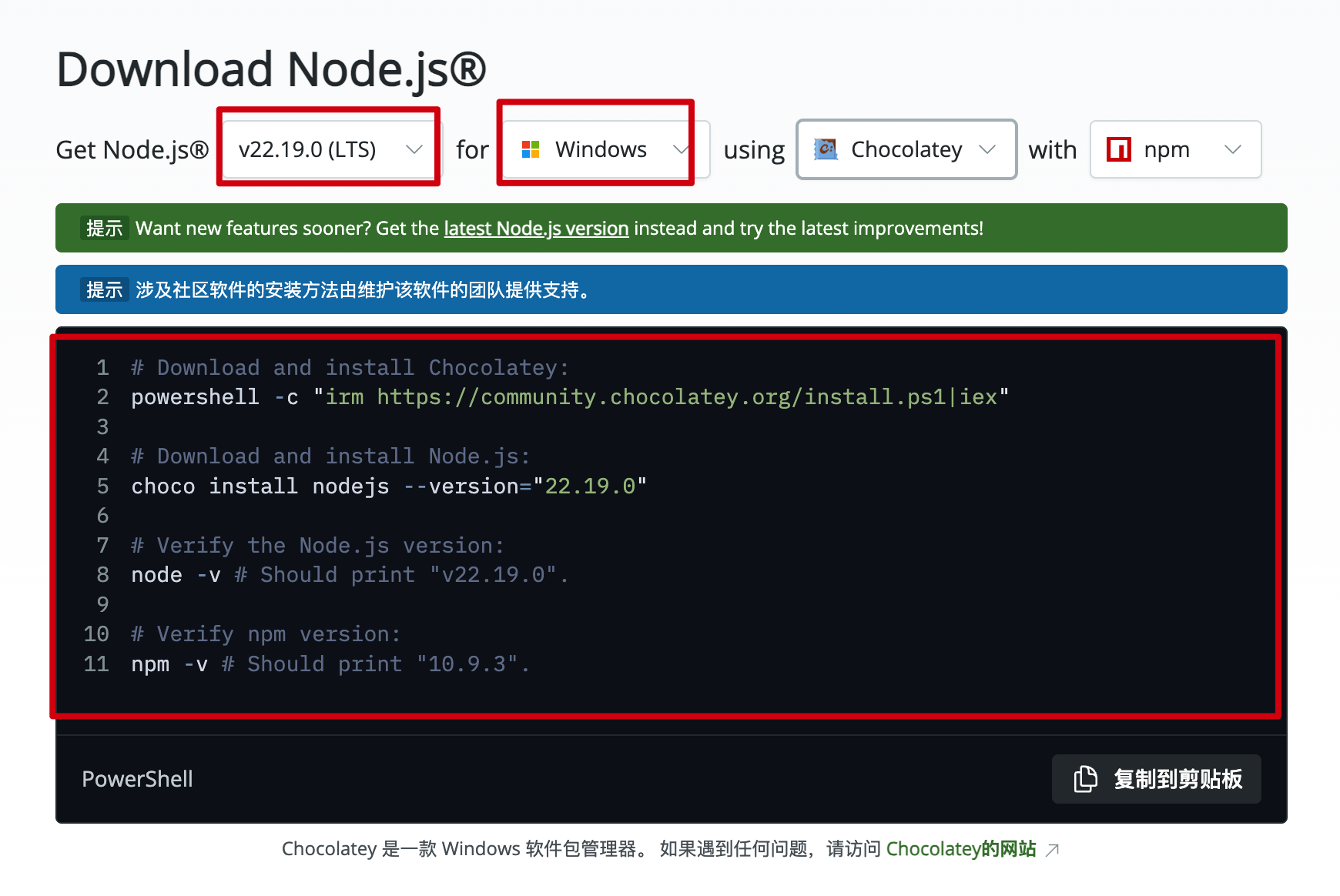
或使用包管理器:
# Winget
winget install OpenJS.NodeJS.LTS

# Chocolatey
choco install nodejs-lts

# Scoop
scoop install nodejs-ltsnode --version
npm --version macOS
macOS
# 安装 Homebrew(如未安装)
/bin/bash -c "$(curl -fsSL https://raw.githubusercontent.com/Homebrew/install/HEAD/install.sh)"
# 安装 Node.js
brew install node
node --version
npm --versionHomebrew 速度慢可设置镜像:
export HOMEBREW_BREW_GIT_REMOTE="https://mirrors.tuna.tsinghua.edu.cn/git/homebrew/brew.git" Linux
Linux
# Ubuntu/Debian
curl -fsSL https://deb.nodesource.com/setup_lts.x | sudo -E bash -
sudo apt-get install -y nodejs

# CentOS/RHEL
curl -fsSL https://rpm.nodesource.com/setup_lts.x | sudo bash -
sudo yum install -y nodejs

# Arch Linux
sudo pacman -S nodejs npm
推荐高级用户使用 nvm 管理多版本:
curl -o- https://raw.githubusercontent.com/nvm-sh/nvm/v0.39.0/install.sh | bash
source ~/.bashrc
nvm install --lts
nvm use --lts
Linux 权限问题修复:
mkdir ~/.npm-global
npm config set prefix '~/.npm-global'
echo 'export PATH=~/.npm-global/bin:$PATH' >> ~/.bashrc
source ~/.bashrcCC-Switch 配置工具
CC-Switch 是跨平台桌面应用,统一管理 Claude Code、Codex 和 Gemini CLI 三大 AI 编程工具的 API 配置。
- 一键切换不同 AI 工具的提供商配置
- API 端点速度测试与质量指示器
- 多预设系统提示管理
- MCP 服务器统一架构管理
- 配置备份/恢复(自动保留最近 10 个)
- 环境变量冲突检测
安装
Windows
- 方法一(推荐):从 GitHub Releases 下载
.msi安装器,按向导完成安装 - 方法二:下载
.zip便携版,解压后运行cc-switch.exe
macOS
brew tap farion1231/ccswitch
brew install --cask cc-switch
或手动下载 .dmg,拖入应用程序文件夹。
Linux
# Debian/Ubuntu
sudo dpkg -i cc-switch_*.deb
sudo apt-get install -f

# AppImage
chmod +x cc-switch_*.AppImage
./cc-switch_*.AppImage

# Arch Linux
paru -S cc-switch-bin
快速开始
第一步:初始化设置
打开后进入「设置」→「通用」→「窗口行为」,建议启用全部开关:开机自启、静默启动、应用到 Claude Code 插件、跳过初次安装确认、关闭时最小化到托盘。
第二步:添加提供商配置
点击右上角加号添加 Claude/Gemini 提供商,再次点击加号添加 Codex 提供商,点击「保存」完成。
第三步:切换提供商
在列表中选择配置后点击「启用」,或通过系统托盘图标右键菜单即时切换。Claude Code 支持热重载,其他工具可能需要重启。
Gemini CLI 用户需在平台创建对应的令牌,而非 Claude 分组。不同 AI 工具需要不同的令牌组配置。
Claude Code Hub
Claude Code Hub(CCH)是服务器部署的多租户平台,统一管理 Claude、Codex、Gemini 等多家 AI 服务商,支持智能负载均衡与自动故障转移。适合团队协作使用。
- 智能负载均衡:权重 + 优先级 + 分组调度,内置熔断保护,最多 3 次自动故障转移
- 多供应商管理:同时接入 Claude、Codex、Gemini、OpenAI Compatible 等
- 限流与并发控制:支持 RPM、金额限制、并发 Session 控制
- 实时监控:仪表盘展示调用量、成本、活跃 Session 和供应商健康状态
快速部署
curl -fsSL https://claude-code-hub.app/install.sh | bash部署后将 Claude Code、Codex 等工具的 API 地址指向 CCH 代理即可。
官网:claude-code-hub.app · GitHub:ding113/claude-code-hub
Claude Code 部署指南
首次启动时 Claude Code 会尝试连接官方 API 进行初始化确认,中转渠道无法通过此步骤,会出现连接失败报错。
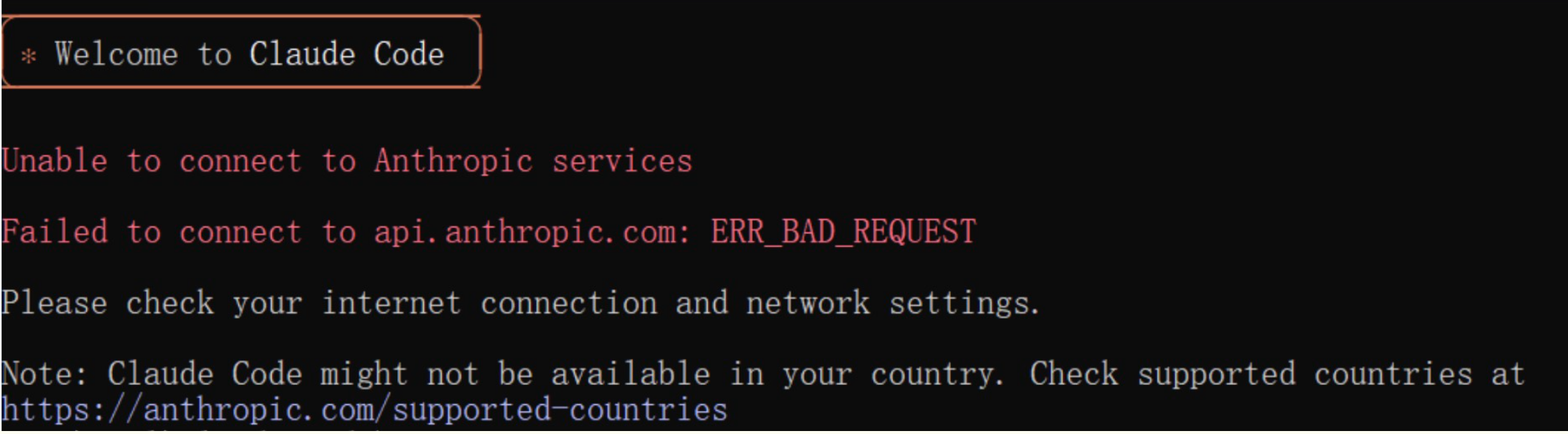
解决方法二选一:
- 使用 CC-Switch 工具,开启「跳过 Claude Code 初次安装确认」
- 手动在
~/.claude.json中添加字段:"hasCompletedOnboarding": true
🚀 使用 CC-Switch 快速配置(推荐)
CC-Switch 支持系统托盘快速切换配置,切换后重启 Claude Code 生效。
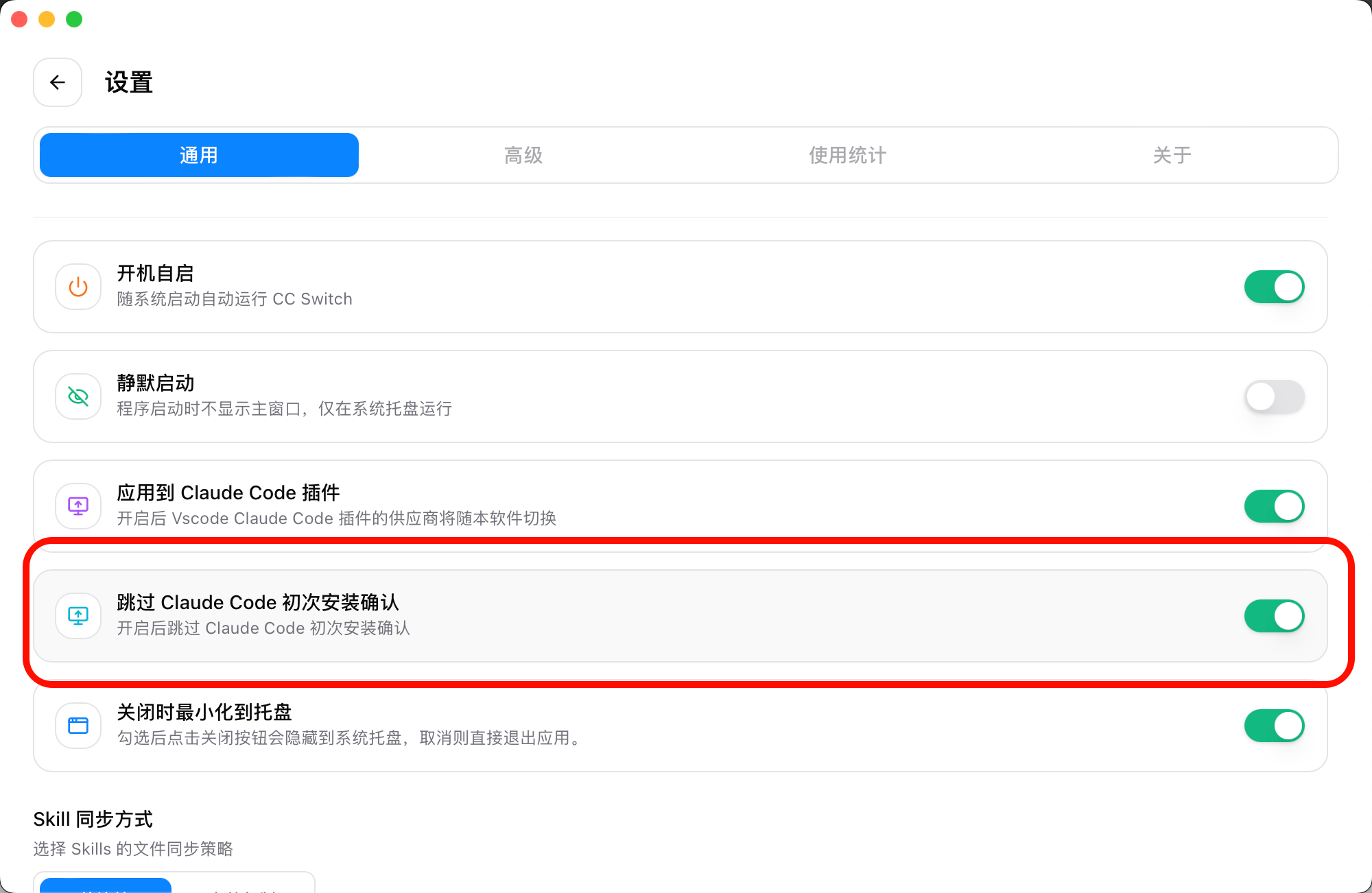
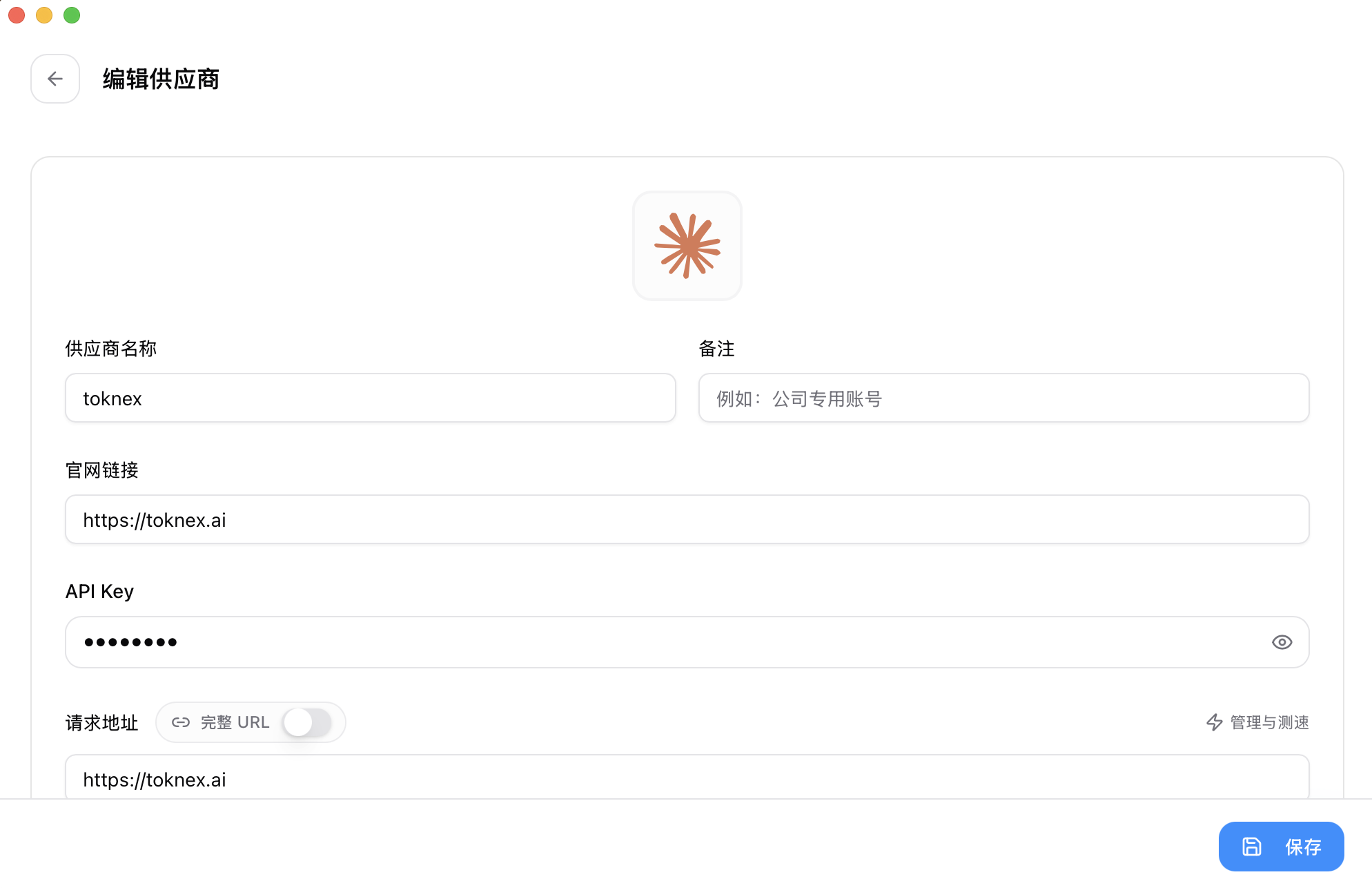
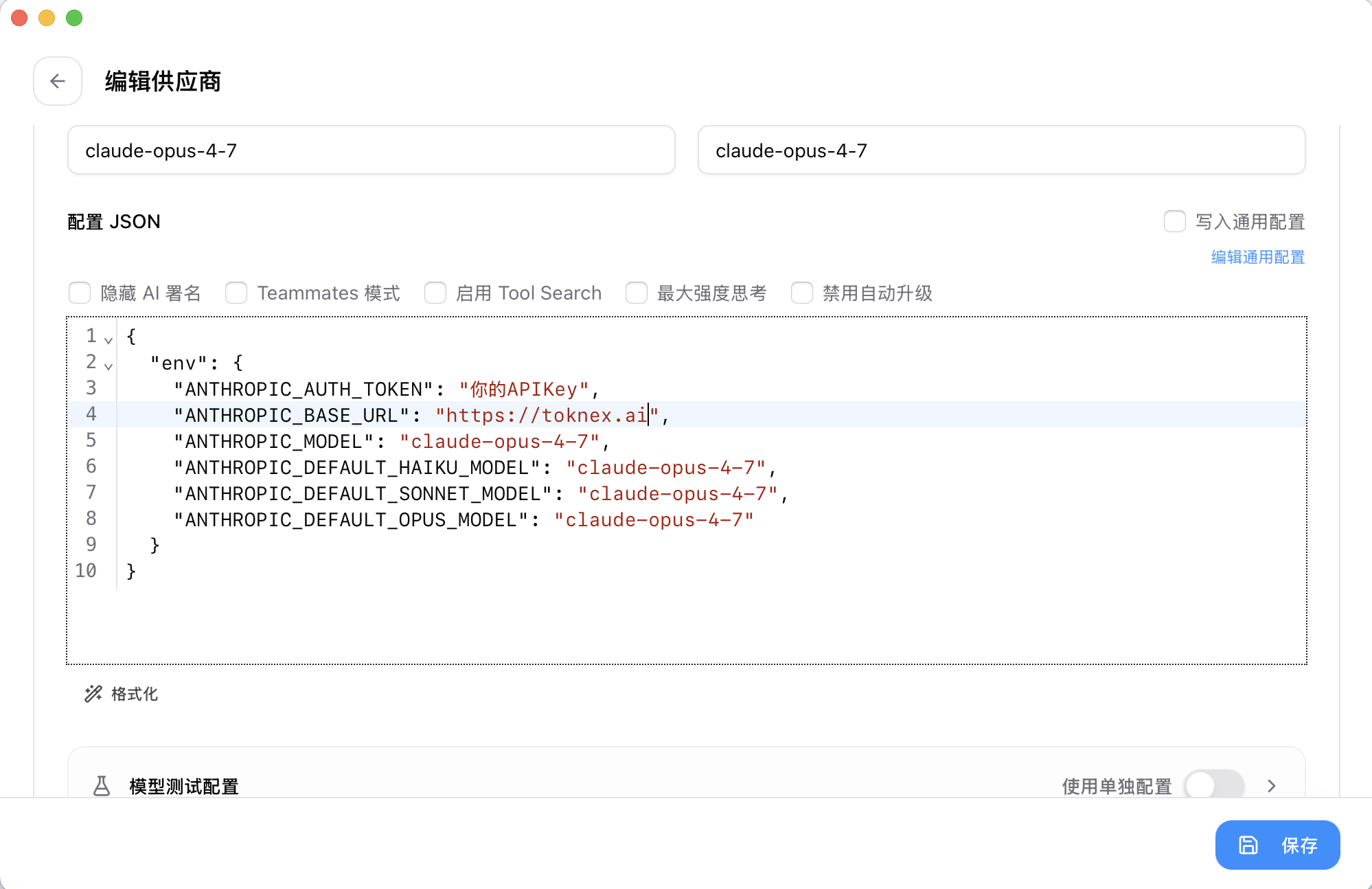
填写信息:提供商名称(自定义)、API Base URL、API Key(令牌)、选择模型。
⌨️ 手动命令行配置
Windows
安装(PowerShell):
irm https://claude.ai/install.ps1 | iex配置环境变量(PowerShell):
[Environment]::SetEnvironmentVariable("ANTHROPIC_AUTH_TOKEN", "sk-xxx", "User")
[Environment]::SetEnvironmentVariable("ANTHROPIC_BASE_URL", "https://toknex.ai", "User")
或使用 CMD:
setx ANTHROPIC_AUTH_TOKEN "sk-xxx"
setx ANTHROPIC_BASE_URL "https://toknex.ai"
macOS
curl -fsSL https://claude.ai/install.sh | bash
# 或 Homebrew:
brew install --cask claude-codeecho 'export ANTHROPIC_AUTH_TOKEN="sk-xxx"' >> ~/.bash_profile
echo 'export ANTHROPIC_BASE_URL="https://toknex.ai"' >> ~/.bash_profile
source ~/.bash_profile Linux
curl -fsSL https://claude.ai/install.sh | bashecho 'export ANTHROPIC_AUTH_TOKEN="sk-xxx"' >> ~/.bashrc
echo 'export ANTHROPIC_BASE_URL="https://toknex.ai"' >> ~/.bashrc
source ~/.bashrc验证安装
claude --versionCodeX 部署指南
CodeX 是基于 GPT-5 架构的下一代智能编程助手。部署路径:系统环境配置 → CLI 安装 → API 集成 → 开始编码。
前置条件:需先安装 Node.js(见上方章节)。
安装
npm install -g @openai/codex@latest
codex --version
Linux 使用 sudo:
sudo npm install -g @openai/codex@latest🚀 CC-Switch 快速配置(推荐)
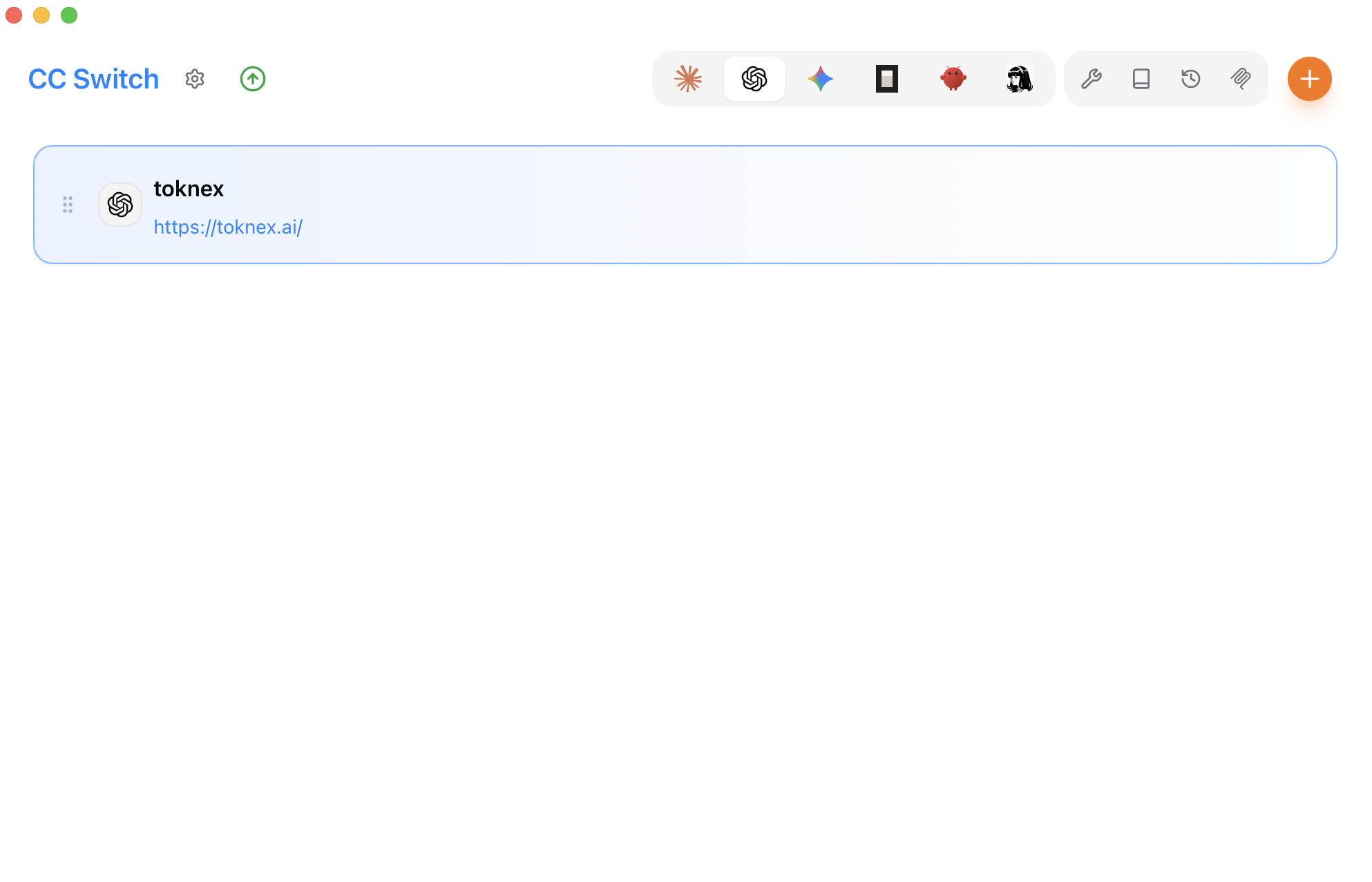
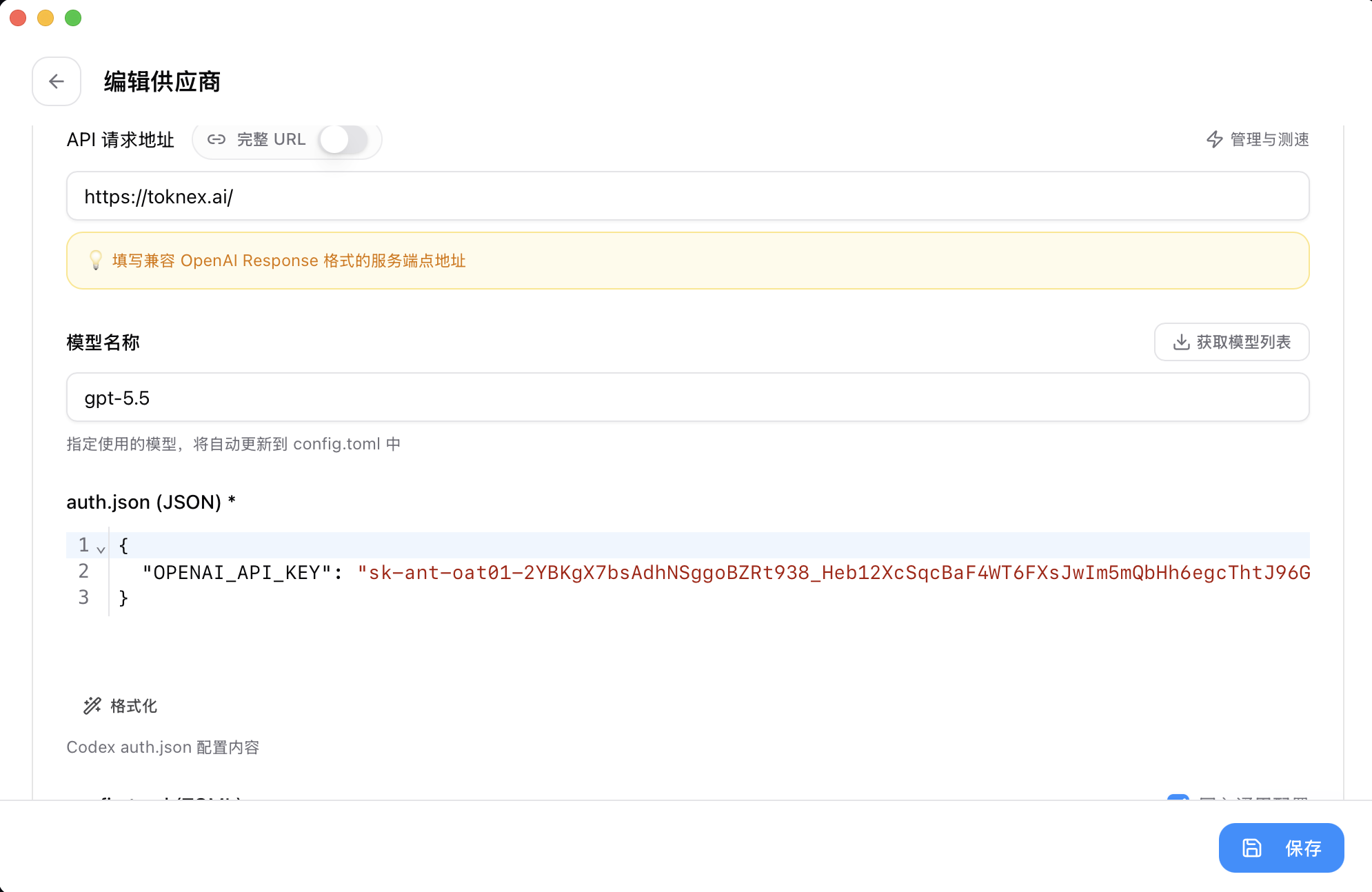
打开 CC-Switch → Codex 标签 → 点击橙色 + 按钮,填写:
- Provider name:任意(如 "TokNex")
- Base URL:
https://toknex.ai/v1 - API Key:从 codex token 组获取的专用 Key
- Model:
gpt-5.4
点击 Use → 变为 Active(绿色徽章)→ 重启 CodeX。系统托盘可快速切换配置。
⌨️ 手动配置
Windows
mkdir %USERPROFILE%\.codex
cd %USERPROFILE%\.codex
创建 config.toml:
model_provider = "TokNex"
model = "gpt-5.4"
model_reasoning_effort = "xhigh"
disable_response_storage = true
approval_policy = "on-request"
sandbox_mode = "danger-full-access"
model_supports_reasoning_summaries = true

[model_providers.TokNex]
name = "toknex"
base_url = "https://toknex.ai/v1"
wire_api = "responses"
requires_openai_auth = true
创建 auth.json:
{
  "OPENAI_API_KEY": "粘贴你的 CodeX 专用 API Key"
}
macOS / Linux
mkdir -p ~/.codex && cd ~/.codexcat > config.toml << 'EOF'
model_provider = "TokNex"
model = "gpt-5.4"
model_reasoning_effort = "xhigh"
disable_response_storage = true
approval_policy = "on-request"
sandbox_mode = "danger-full-access"
model_supports_reasoning_summaries = true
[model_providers.TokNex]
name = "toknex"
base_url = "https://toknex.ai/v1"
wire_api = "responses"
requires_openai_auth = true
EOFcat > auth.json << 'EOF'
{
"OPENAI_API_KEY": "粘贴你的 CodeX 专用 API Key"
}
EOF初始化工作区
mkdir my-codex-project
cd my-codex-project
codexCodeX 与 Claude Code 的 API Key 不可互换,需在平台分别创建专属 Key。配置文件位置:Windows %USERPROFILE%\.codex\,macOS/Linux ~/.codex/
Gemini CLI 安装指南
Gemini CLI 是 Google 的 AI 编码助手,基于 Gemini 2.5 Pro。前置条件:Node.js 18+。
安装
# macOS / Windows
npm install -g @google/gemini-cli

# Linux
sudo npm install -g @google/gemini-cli

gemini --version
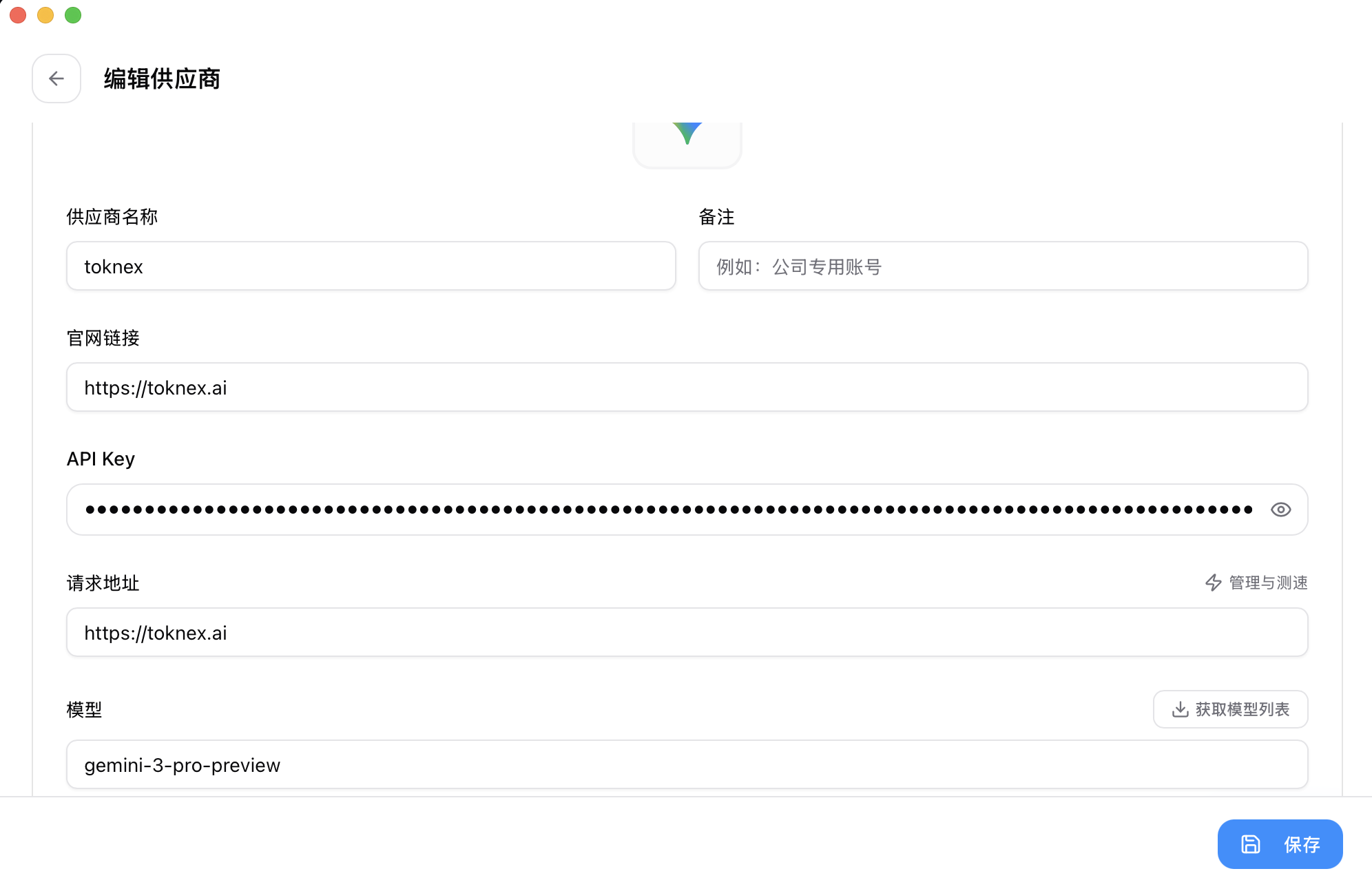
🚀 CC-Switch 快速配置(推荐)
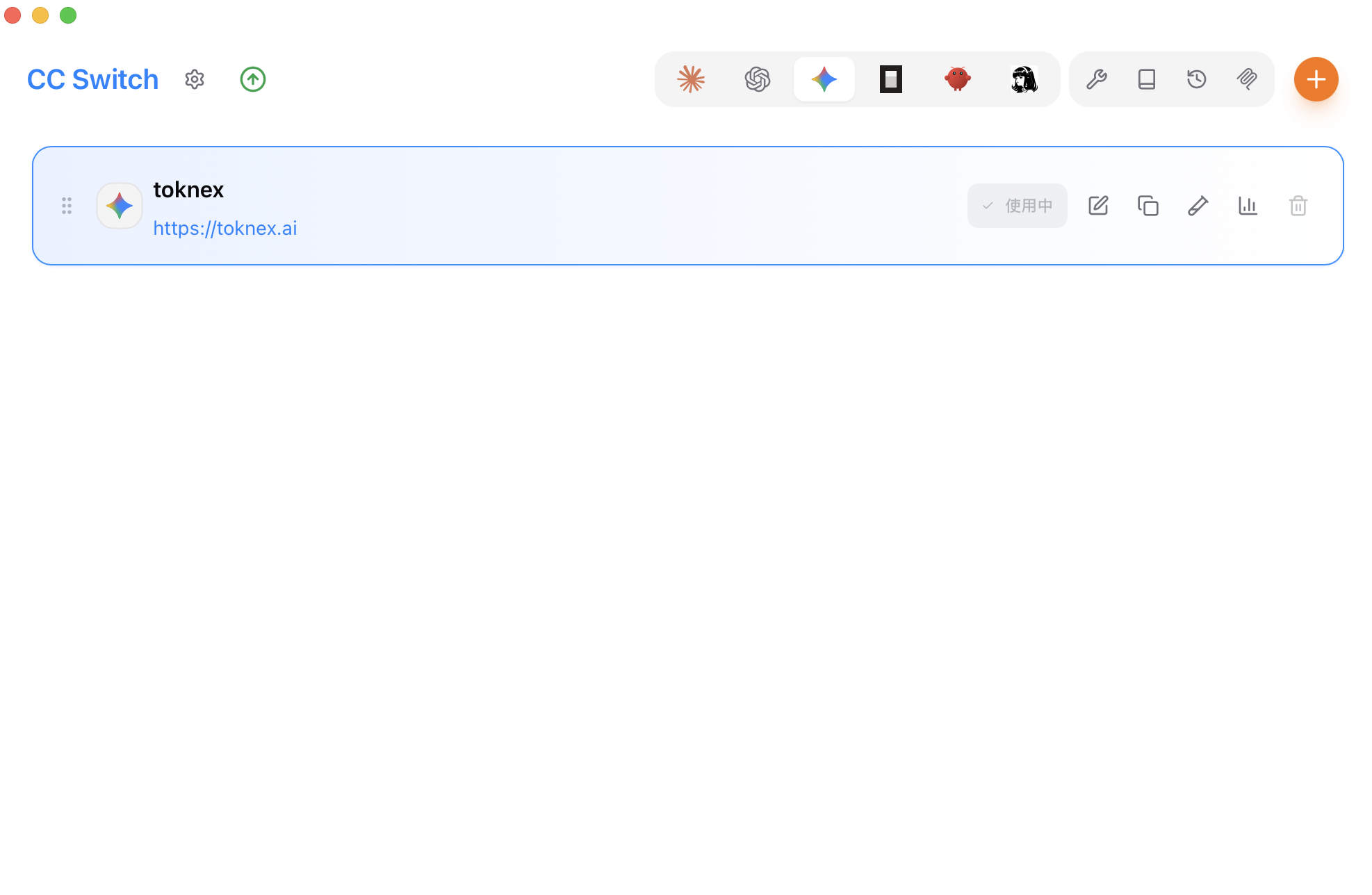
打开 CC-Switch → Gemini 标签 → 点击橙色 + 按钮,填写:
- Provider name:任意(如 "toknex")
- Base URL:
https://toknex.ai - API Key:从 TokNex 获取的 Gemini 专用 Key
- Model:
gemini-3-pro-preview或其他可用模型
点击 Use → 状态变为 Active(绿色徽章)→ 重启 Gemini CLI。
⌨️ 手动配置
Windows
在 %USERPROFILE%\.gemini\ 目录创建以下文件:
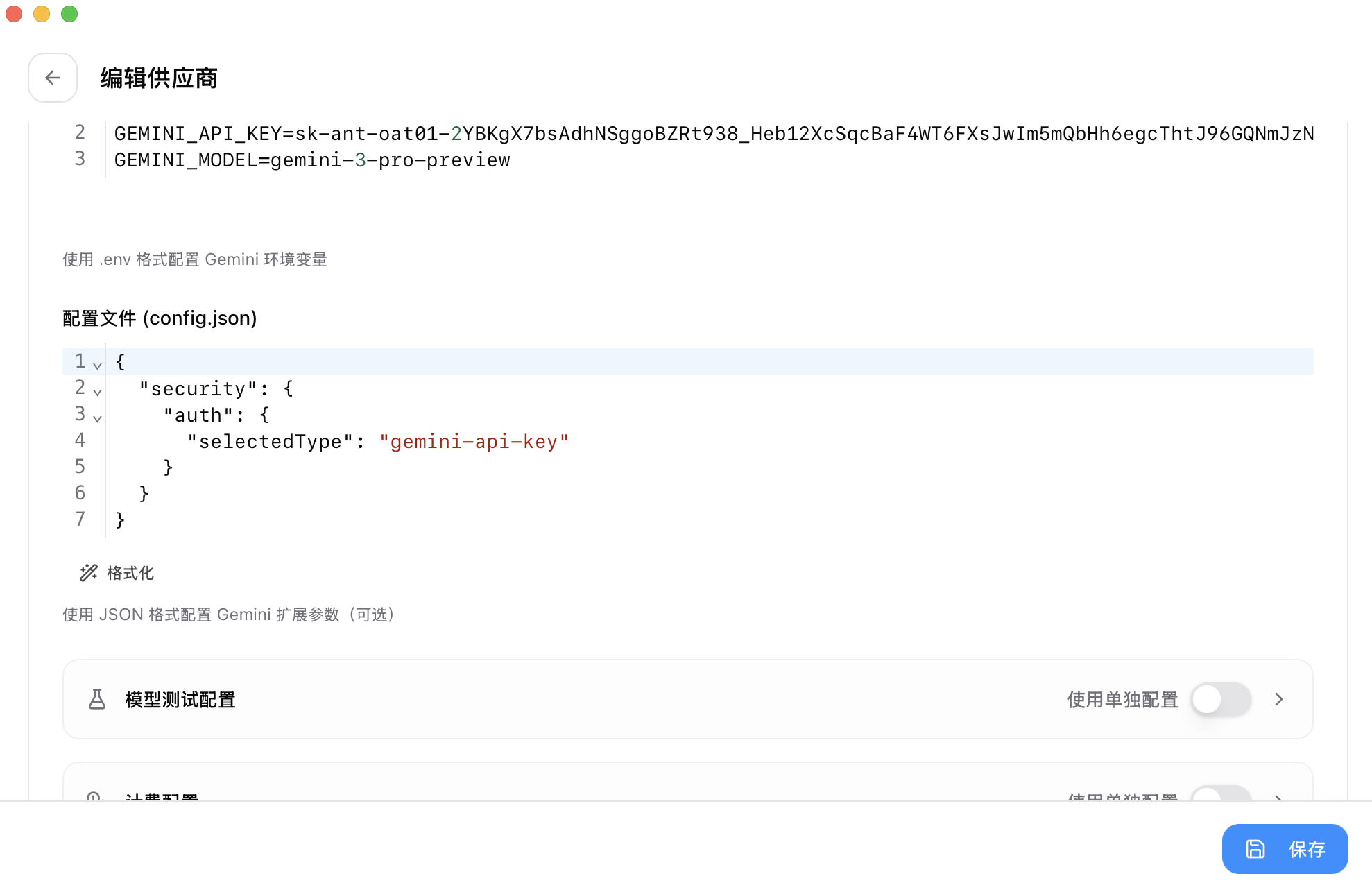
.env:
GOOGLE_GEMINI_BASE_URL=https://toknex.ai
GEMINI_API_KEY=你的 Gemini 专用 API Key
GEMINI_MODEL=gemini-3-pro-previewsettings.json:
{
  "ide": { "enabled": true },
  "security": {
    "auth": { "selectedType": "gemini-api-key" }
  }
}
macOS / Linux
mkdir -p ~/.gemini && cd ~/.geminicat > .env << 'EOF'
GOOGLE_GEMINI_BASE_URL=https://toknex.ai
GEMINI_API_KEY=你的 Gemini 专用 API Key
GEMINI_MODEL=gemini-3-pro-preview
EOFcat > settings.json << 'EOF'
{
"ide": { "enabled": true },
"security": {
"auth": { "selectedType": "gemini-api-key" }
}
}
EOF启动
geminiGemini API Key 与 Claude Code / CodeX 的 Key 不可互换。配置文件位置:Windows %USERPROFILE%\.gemini\,macOS/Linux ~/.gemini/
疑难杂症
Claude Code 首次启动报错
Claude Code 首次启动会尝试连接官方 API 进行初始化,中转渠道无法通过此步骤,会出现连接失败报错。解决方法二选一:
- 使用 CC-Switch,开启「跳过 Claude Code 初次安装确认」
- 手动在
~/.claude.json中添加:"hasCompletedOnboarding": true
提示 API Key 无效 / 401 错误
- 确认 Key 复制完整,没有多余空格
- 确认使用了正确类型的 Key(Claude Code 用 Claude 组,CodeX/Gemini 用 OpenAI 组)
- 检查 Key 是否已被禁用或删除,在控制台令牌页确认状态
- 确认账号余额充足
请求超时 / 连接失败
- 检查 Base URL 是否填写正确:
https://toknex.ai - Claude Code 的 Base URL 不需要加
/v1,CodeX/Gemini 需要加/v1 - 尝试切换网络环境(WiFi / 移动数据)
- 查看平台状态页确认服务是否正常
模型不可用 / 返回 404
- 确认模型 ID 拼写正确,参考「模型选择」章节
- 登录控制台在「模型」页面确认该模型当前可用状态
- 部分模型需要特定令牌组,确认 Key 类型匹配
环境变量设置后不生效
- Windows:使用
setx设置后需要重新打开终端窗口 - macOS/Linux:执行
source ~/.bash_profile或source ~/.bashrc后重试 - 使用 CC-Switch 配置后需要重启对应工具
售前售后
遇到问题或有购买咨询,可通过以下方式联系我们:
- 官方 QQ 群:加群获取实时支持和最新公告
- 官方微信群:扫码加入,获取使用帮助
- Telegram:@toknex_support
- 邮件支持:复杂问题可发邮件,工作日 24 小时内回复
大多数问题在「疑难杂症」和「常见问题」章节已有解答,查阅后再提问可以更快解决问题。
常见问题
中转站和官方 API 有什么区别?
中转站是代理服务,通过中转站访问的模型与官方完全一致,接口格式兼容,主要区别是:国内可直连、价格可能更优惠、统一管理多家模型。
数据安全吗?会保存我的对话内容吗?
中转站仅转发请求,不存储对话内容。如有数据安全顾虑,建议避免在对话中输入敏感个人信息。
余额会过期吗?
充值余额长期有效,不设过期时间。
支持哪些支付方式?
支持微信支付、支付宝等主流支付方式,具体以控制台充值页面为准。
可以同时在多个设备使用同一个 Key 吗?
可以,同一个 Key 可在多个设备同时使用,消费共享同一余额。建议为不同设备创建不同 Key 以便追踪用量。
Claude Code 提示「不支持的模型」怎么办?
确认模型 ID 填写正确,参考「模型选择」章节中的 Claude 系列模型 ID。如使用 CC-Switch,在模型下拉列表中选择即可。
友情链接
- Claude Code 官网 — Anthropic 官方 Claude Code 页面
- OpenAI CodeX — CodeX 官方 GitHub 仓库
- Gemini CLI — Google Gemini CLI 官方仓库